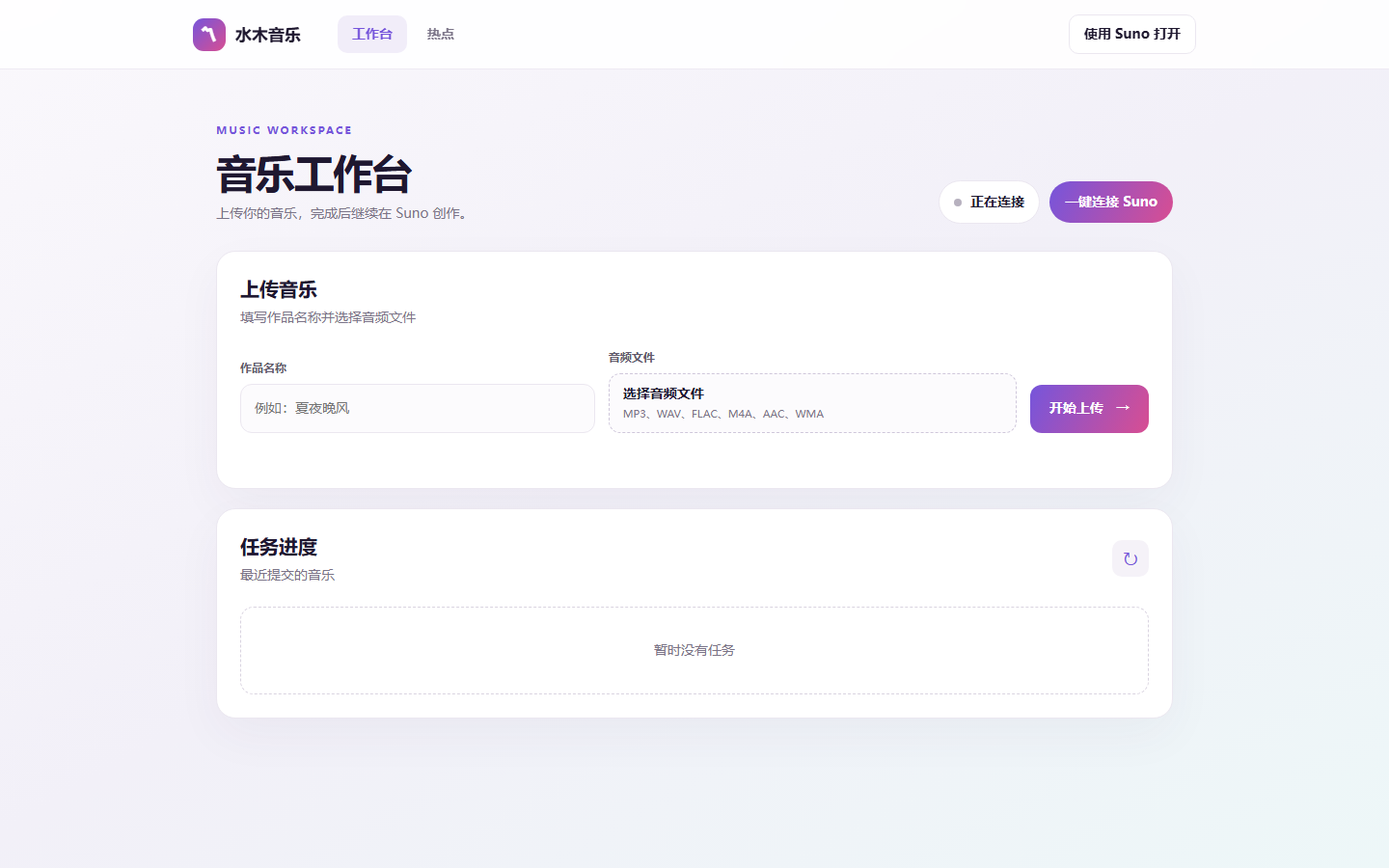
 点“一键连接 Suno”
Windows
从解压开始,打开程序后选择 Edge 或 Chrome。
Edge|一键自动连接
点击“是”。程序会自动打开 Edge,第一次登录一次 Suno,以后会保留。
Chrome|沿用原来的登录
点击“否”。按弹窗提示加载一次 login-helper 文件夹,然后刷新工作台。
1
解压下载包
右键压缩包,选择“全部解压”。
hotmusic-windows.zip2
双击打开
进入解压后的文件夹。
热点音乐.exe3
选择浏览器
“是”代表 Edge 自动连接;“否”代表 Chrome 手动安装。
4
连接完成
回到工作台,看到 Suno 已连接。
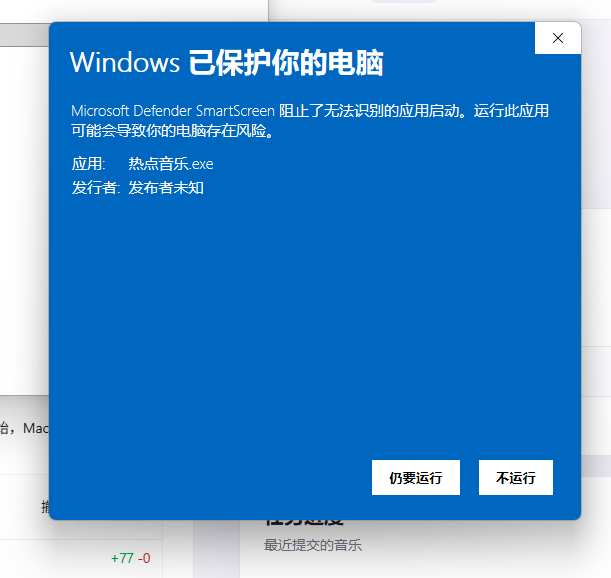
出现这个窗口时
点击“仍要运行”按钮在窗口左下方。
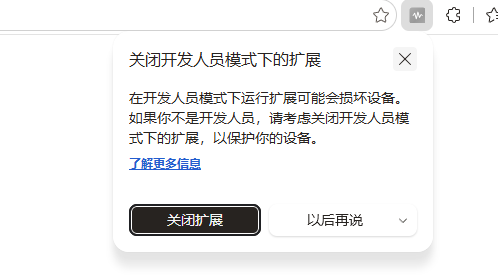
浏览器出现这个窗口时
点击“以后再说”不要点击“关闭扩展”。
Chrome 方式只需手动加载一次扩展,之后会沿用 Chrome 里原来的 Suno 登录。不要删除解压后的 login-helper 文件夹。
Mac|已经登录 Suno
这里的“已登录”只表示 Chrome 里已经登录过 Suno。
1确认 Suno 已登录Chrome 里的 Suno 显示自己的账号。
2点击“一键连接 Suno”在工作台右上方。
3打开“热点音乐.app”如果下载了 Mac 连接包,先解压再打开。
4点击“继续”等待工作台显示 Suno 已连接。
Mac|没有登录 Suno
先看电脑里有没有 Google Chrome。
已经装过 Chrome
直接按下面步骤打开 Mac 连接包。
1
解压下载包
双击压缩包即可解压。
hotmusic-mac.zip2
打开应用
找到“热点音乐.app”。
热点音乐.app3
允许打开
显示“未知开发者”或“无法验证开发者”时:右键应用 → 打开 → 再点“打开”。
4
登录并连接
登录自己的 Suno,回到工作台等待显示 Suno 已连接。
“允许打开”只需要做一次。没有 Chrome 时,连接程序也会自动打开 Chrome 下载页。
还是没连接?
重新打开连接程序Windows 打开“热点音乐.exe”;Mac 打开“热点音乐.app”。
Safari 已登录但 Chrome 没登录请在连接程序打开的 Chrome 中登录一次 Suno。
教程看完了
返回工作台,点击“一键连接 Suno”开始操作。
返回工作台开始操作 →